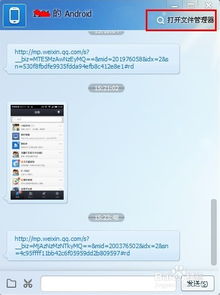
在日常生活和工作中,我们经常需要在电脑和手机之间传输文件、文本或链接等信息。QQ作为一款功能丰富的即时通讯软件,提供了多种便捷的方式来实现跨设备的信息传输。以下将详细介绍几种常用的方法,帮助您高效地在电脑和手机间同步数据。
方法一:通过“我的电脑”或“我的手机”传输
这是QQ最直接的内置功能,操作简单快捷。
1. 在手机上操作:打开手机QQ,在消息列表的顶部,您会看到一个名为“我的电脑”的联系人。点击进入聊天窗口,您可以直接发送图片、文件、文字或剪贴板内容。这些信息会即时显示在已登录的电脑版QQ上。
2. 在电脑上操作:同样,在电脑版QQ的联系人列表中,找到“我的手机”联系人。向其发送文件或文字,即可在手机QQ中接收。
优点:无需添加好友,传输速度快,支持多种文件类型,且聊天记录会同步保存。
方法二:使用“文件助手”功能
QQ的“文件助手”是一个专门用于文件管理的工具,支持跨设备查看和传输。
1. 在手机QQ中,点击左上角头像,进入“设置” > “通用” > “存储空间”,找到“文件助手”。
2. 在电脑QQ上,点击主面板左下角的三横线菜单,选择“文件助手”。
3. 通过“文件助手”,您可以上传文件到云端,并在另一台设备下载。例如,从手机上传文档到“文件助手”,然后在电脑上登录同一QQ账号即可下载。
优点:文件存储在云端,方便多设备访问,适合传输较大文件。
方法三:借助“收藏”功能同步文本和图片
如果您需要快速同步文本片段或图片,QQ的“收藏”功能非常实用。
1. 在手机或电脑上,选中要保存的文字或图片,使用QQ的“收藏”选项(在聊天窗口中长按内容或右键点击即可找到)。
2. 收藏后,内容会同步到所有登录同一QQ账号的设备。您可以在手机或电脑的QQ侧边栏中打开“收藏”查看。
优点:适合保存重要信息,并支持添加备注,便于长期管理。
方法四:通过“剪切板同步”快速传递文本
对于频繁需要复制粘贴文本的用户,可以开启QQ的剪切板同步功能。
1. 在手机QQ设置中,进入“通用” > “剪切板同步”,并开启此功能。
2. 在电脑QQ设置中,点击“安全设置” > “剪切板同步”,同样启用。
3. 之后,在一台设备上复制文本,即可在另一台设备上直接粘贴。
优点:无缝衔接,提高工作效率,特别适用于撰写文档或整理资料时。
方法五:创建临时群聊或发送给自己
如果以上方法不适用,您还可以通过其他变通方式传输信息。
1. 创建临时群聊:在QQ中创建一个只有您自己的群聊(或与好友的群),将电脑和手机都加入。在群内发送文件或消息,即可实现双向传输。
2. 发送给自己:在电脑和手机QQ上,您都可以给自己发送消息。只需在联系人列表中搜索自己的QQ号,然后像与好友聊天一样传输信息。
优点:灵活性强,适合传输特殊格式内容或作为备用方案。
小贴士与注意事项
- 确保网络连接:所有传输方式都需要稳定的网络,建议使用Wi-Fi以节省手机流量并提升速度。
- 文件大小限制:QQ对单文件传输有大小限制(通常为2GB以内),超大文件建议分拆或使用云存储服务。
- 安全隐私保护:避免在公共网络下传输敏感信息,定期清理“我的电脑”或“文件助手”中的历史记录,以保护个人数据安全。
QQ提供了多种便捷的跨设备信息传输方案,您可以根据具体需求选择合适的方法。无论是临时分享文件,还是长期同步数据,这些功能都能显著提升您的数字生活效率。